
Jak používat elektronickou publikaci ?
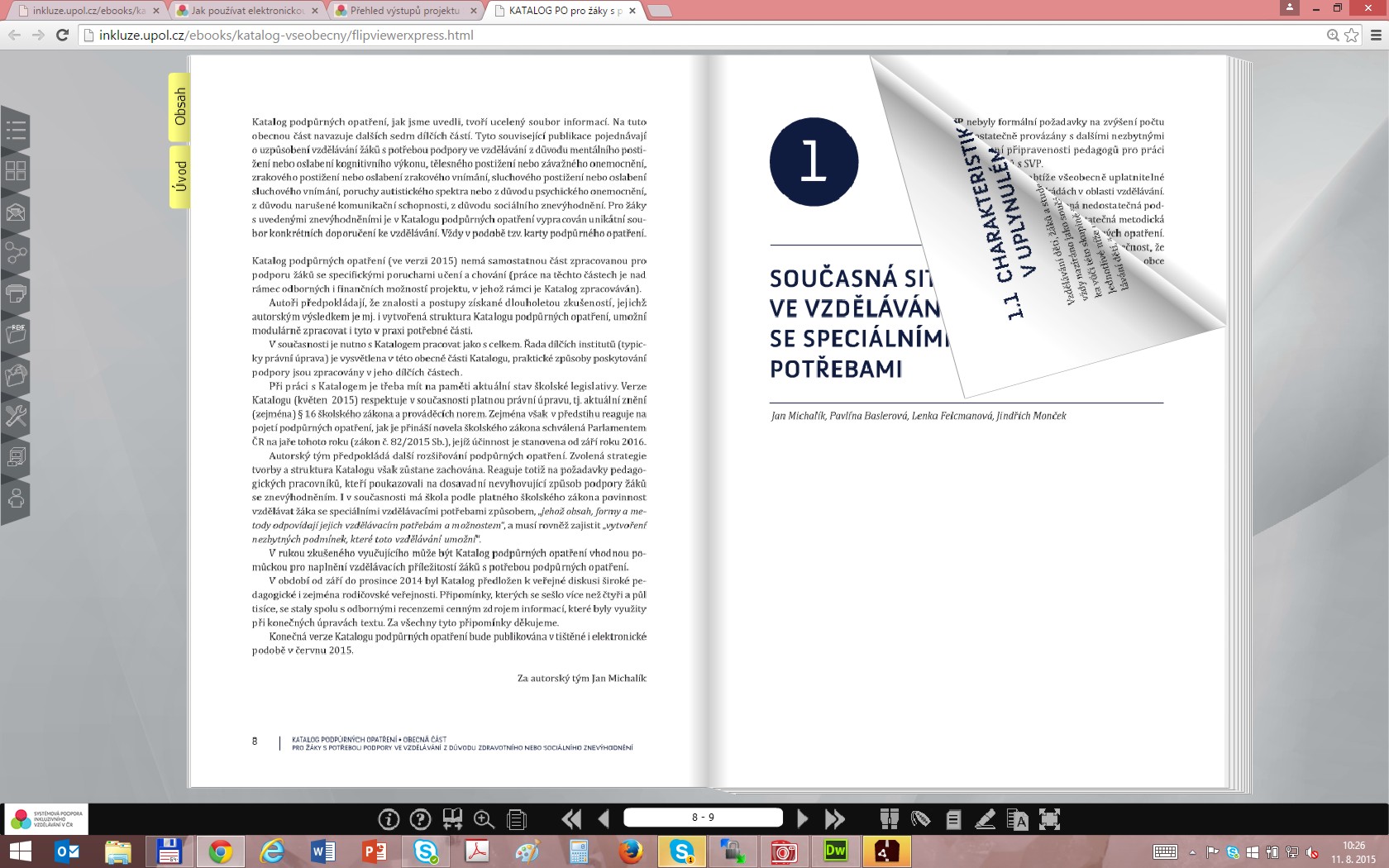
Vyzkoušejte patentovanou technologii a listujte si publikací. Jednoduché ovládání vám umožní pohybovat se mezi stránkami stejně jako v reálné knize. Díky zobrazování tloušťky knihy můžete nahlížet do knihy s pomocí myši nebo zadáním čísla stránky. Formát je určen pro běžné počítače (PC – flash verze), pro počítače řady Mac, tablety iPad, tablety se standardně instalovaným OS Android i další mobilní média.
- NÁHLED ELEKTORNICKÉ PUBLIKACE
- TLAČÍTKA
- PODROBNÝ NÁVOD K PRÁCI S ELEKTRONICKOU PUBLIKACÍ
- PŘEHLED VÝSTUPŮ PROJEKTU
NÁHLED ELEKTRONICKÉ PUBLIKACE
TLAČÍTKA
Prosím, seznamte se s popisem každého tlačítka:
| TLAČÍTKO | POPIS |
 |
Titulní stránka Nalistování titulní stránky. |
 |
Poslední stránka Nalistování poslední stránky. |
 |
Předchozí strana Otočení o jednu stránku zpět. |
 |
Následující strana Otočení o jednu stranu vpřed. |
 |
Navigační box Ukazuje číslo aktuální strany, do boxu lze také přímo zadat číslo stránky, na kterou chcete přelistovat. |
 |
Nápověda Zobrazí nápovědu pro FlipViewer Xpress. |
 |
Informace Zobrazí nadefinovanou stránku s dodatečnými informacemi. |
 |
Zvětšit Zvětší stránku pro detailní zobrazení. |
 |
Hledat Fulltextové vyhledávání textu v publikaci. |
 |
Záložka Přidá záložku na levou nebo pravou stránku a zobrazí seznam záložek. |
 |
Poznámka Přidá poznámku na libovolné místo ve stránce a zobrazí seznam poznámek. |
 |
Zapnout zvýrazňovač Zapnutí zvýrazňovače pro označení zajímavých míst ve stránce. |
 |
Vypnout zvýrazňovač Vypnutí zvýrazňovače. |
 |
Zapnout kopírování textu Umožní zkopírovat text z FlipBooku do jiné aplikace. Tato funkcionalita je z licenčních důvodů omezena. |
 |
Vypnout kopírování textu Ukončí režim kopírování textu. Tato funkcionalita je z licenčních důvodů omezena. |
 |
Režim celé obrazovky Zobrazí FlipBook v režimu Full screen. |
 |
Ukončit celoobrazovkový režim Ukončí režim Full screen, vrací FlipBook do původního zobrazení. |
 |
Zapnout automatické listování Zapne automatické listování. Interval otáčení stránek je předem definovaný vydavatelem. |
 |
Vypnout automatické listování Vypnutí automatického listování. Automatické listování lze rovněž vypnout provedením jakékoliv jiné akce. |
 |
Přepnout na jednostránkové zobrazení Přepne publikaci do jednostránkového zobrazení. Vhodné zejména pro čtenáře na tabletech s OS Android při vertikálním zobrazení. |
 |
Přepnout na dvoustránkové zobrazení Přepne publikaci zpět do dvoustránkové zobrazení. |
 |
Přizpůsobit celé stránce Přizpůsobí velikost stránky dostupné ploše tak, aby se zobrazovala v prohlížeči celá. Funkční pouze v režimu jednostránkového zobrazení. |
 |
Přizpůsobit šířce stránky Přizpůsobí šířku stránky dostupné ploše. Funkční pouze v režimu jednostránkového zobrazení. |
 |
Obsah Zobrazí seznam kapitol (článků) FlipBooku. |
 |
Zobrazení miniatur Zobrazí náhledy všech stránek ve FlipBooku. |
 |
Tisk Umožňuje vytisknout vybrané stránky FlipBooku. |
 |
Uložit jako PDF Uloží stránky jako dokumenty PDF |
 |
Stáhnout offline verzi Uloží FlipBook do počítače čtenáře jako spustitelnou aplikaci. |
 |
Sdílení FlipBooku Sdílení FlipBooku s přáteli pomocí odeslání jeho webové adresy pomocí e-mailu. Sdílena může být celá publikace nebo vybraná stránka. |
 |
Sdílet na sociálních sítích Umožňuje sdílet FlipBook na sociálních sítích (Facebook, Twitter, MySpace a mnoho dalších). |
 |
Nastavení Můžete změnit nastavení FlipVieweru Xpress, jako je např. zapnutí či vypnutí zvuku při otáčení stránky, ostatní audio, režim funkce “Zvětšit” nebo preferovaný jazyk uživatelského rozhraní. |
 |
Archiv Nabídka souvisejícíh publikací |
 |
O nás – autorech Zobrazí informace o vydavateli a FlipBooku. |
